Tutos Plex
Deux réglages à faire une seule fois pour bien profiter de Plex.
❤️ Faites apparaître les films et séries sur votre accueil
À la première ouverture de Plex, votre écran d'accueil est vide : les bibliothèques (Films, Séries, Animés…) n'y apparaissent pas toutes seules. Il suffit de les mettre en favori avec un cœur. C'est à faire une seule fois : vos favoris sont repris sur tous vos appareils (téléphone, tablette, TV).
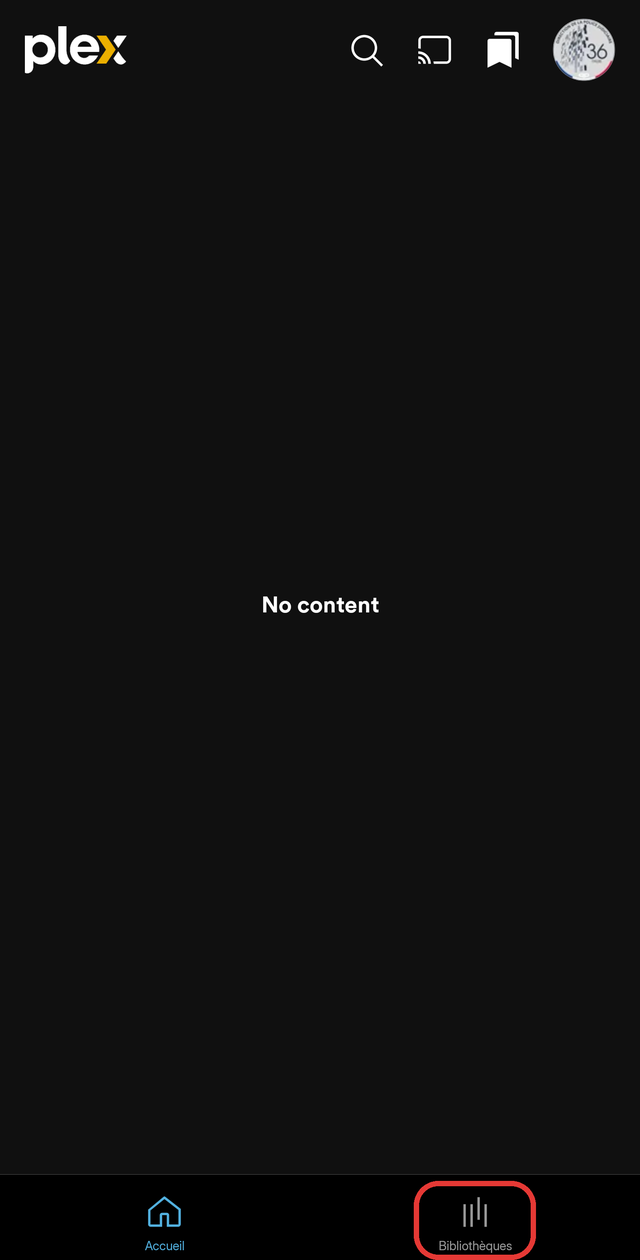
1En bas de l'écran, appuyez sur Bibliothèques.
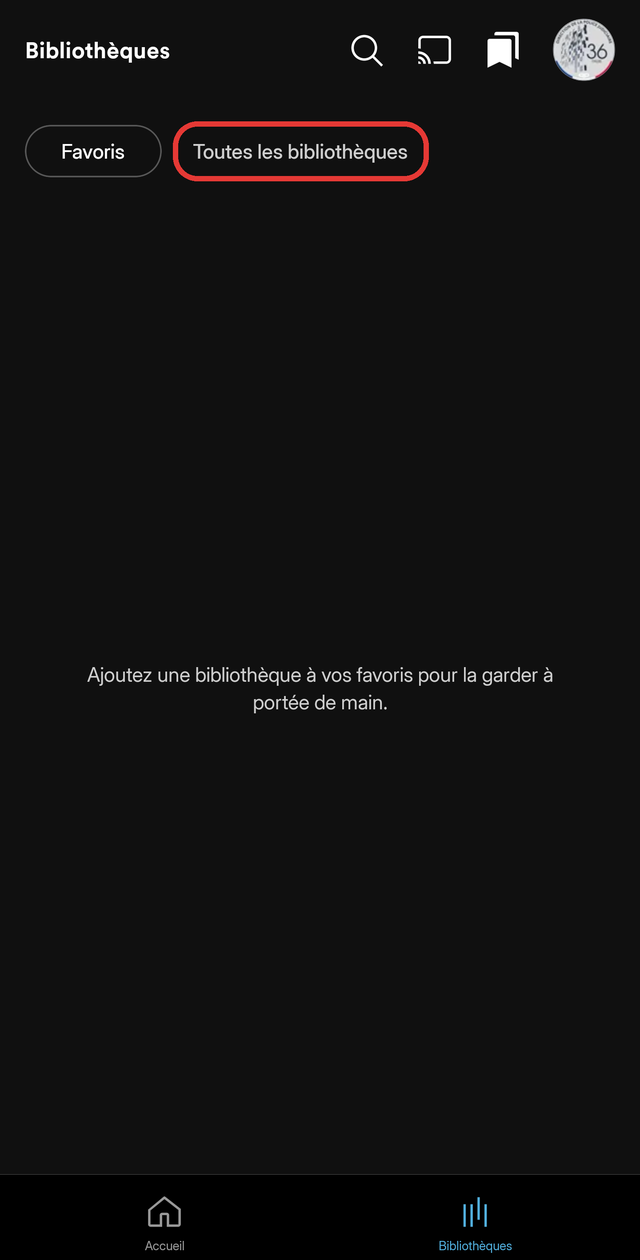
2En haut de l'écran, appuyez sur Toutes les bibliothèques.
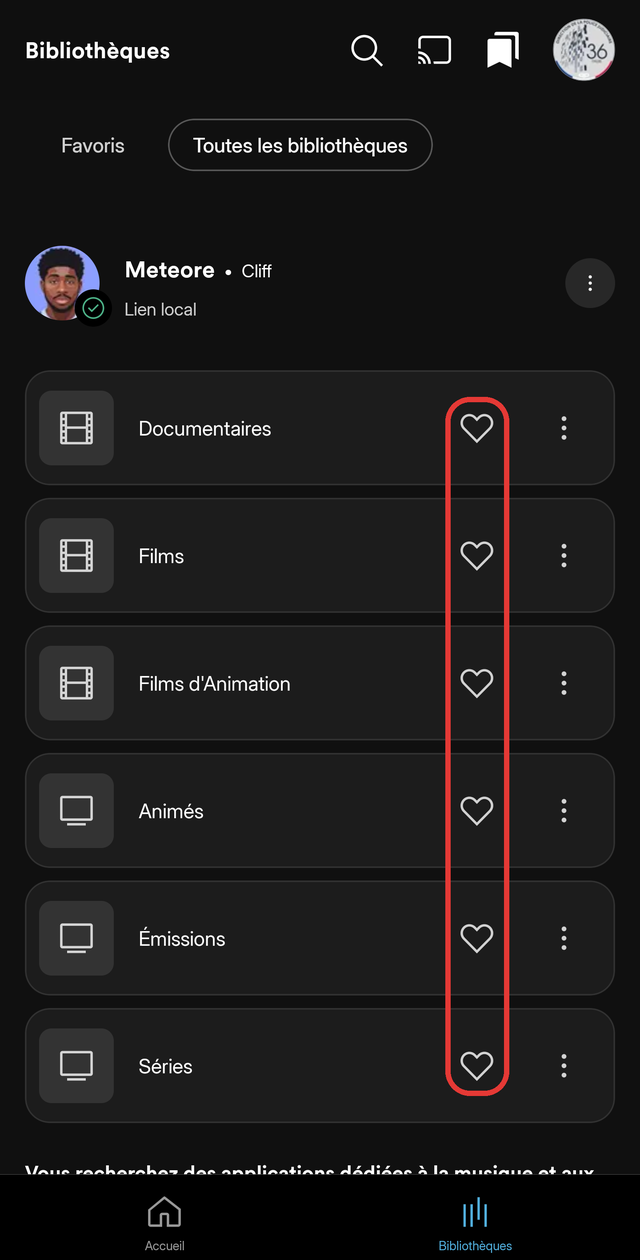
3Appuyez sur le symbole en forme de cœur à droite de chaque bibliothèque que vous voulez voir apparaître sur votre écran d'accueil.
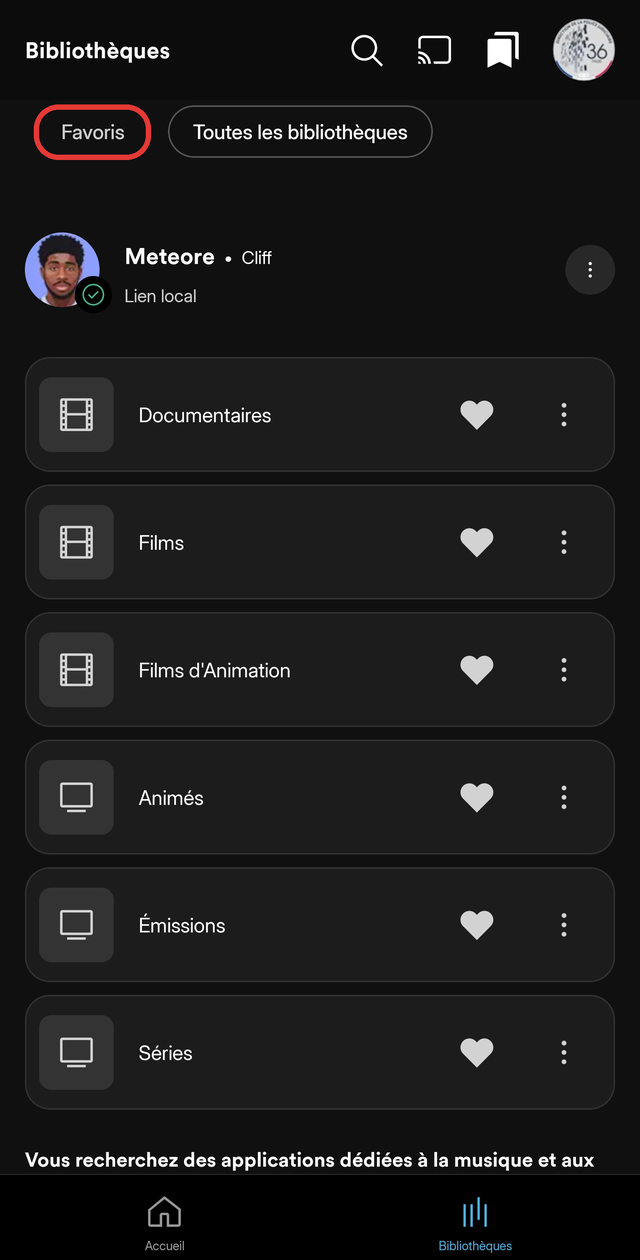
4À présent, vous pouvez retourner sur Favoris pour retrouver vos bibliothèques.
5Pour choisir dans quel ordre vos bibliothèques s'affichent sur votre écran d'accueil, appuyez sur Réorganiser.
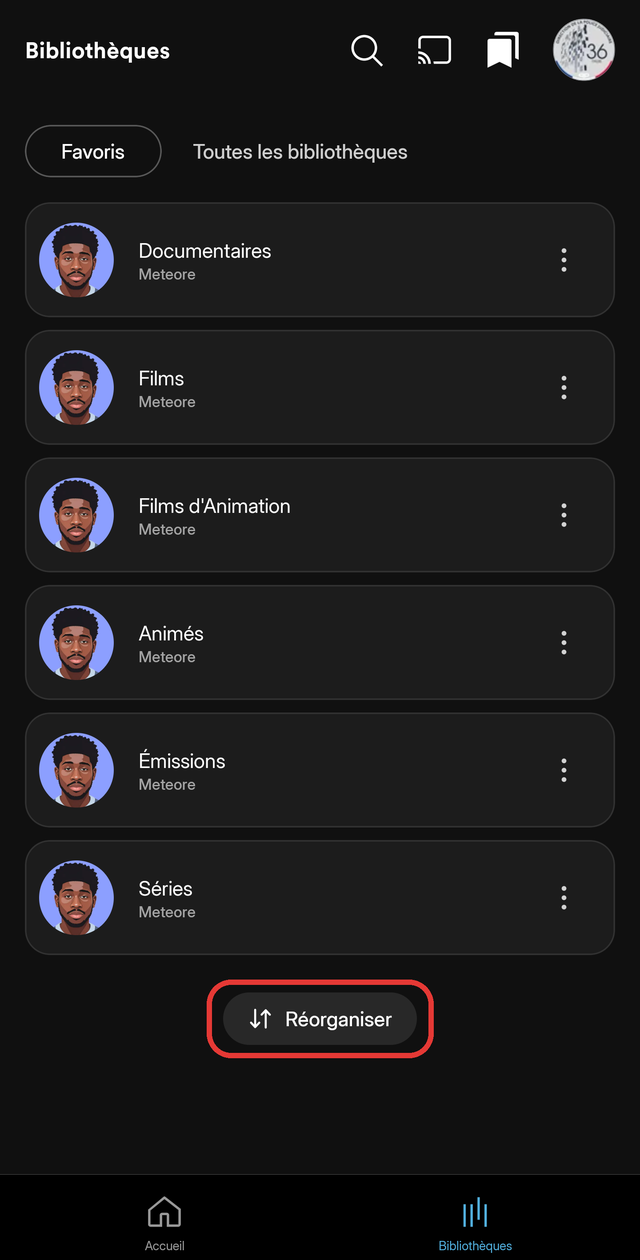
6Appuyez longuement sur une bibliothèque, puis faites-la glisser à la place voulue. Une fois l'ordre souhaité obtenu, appuyez sur Terminé.
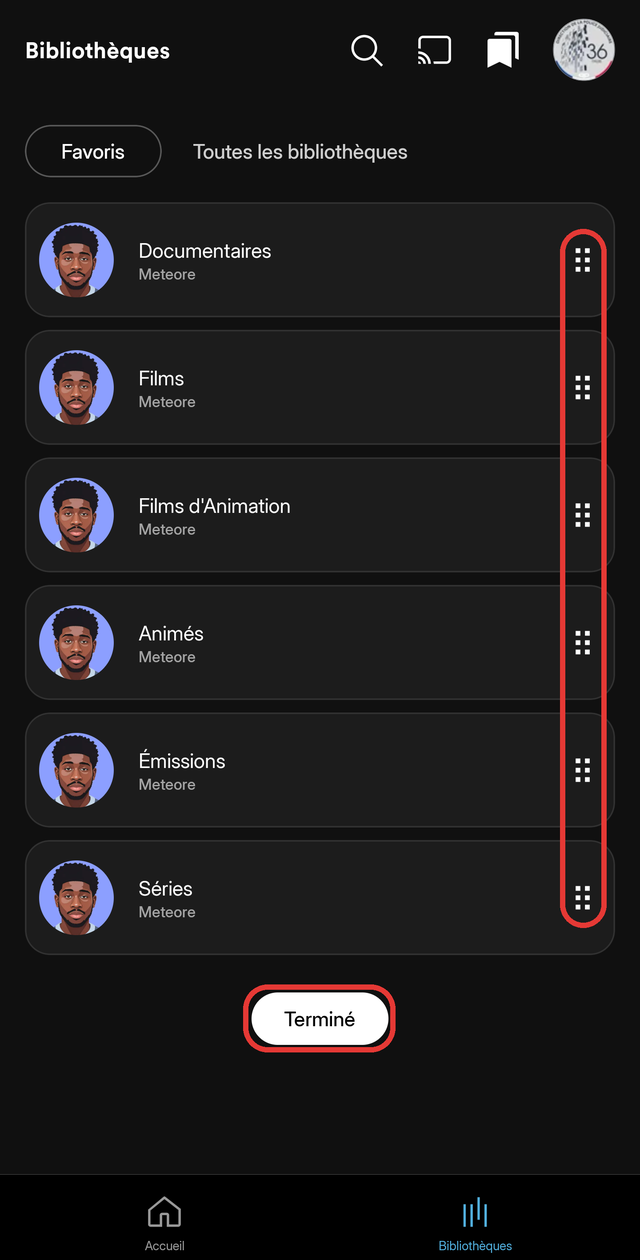
✅ C'est terminé ! Revenez sur Accueil : les films et séries y sont maintenant.
↑ Haut de page🗣️ Choisissez vos langues audio et sous-titres
Plex peut choisir automatiquement la langue audio et les sous-titres de chaque film ou épisode. Le réglage se fait une seule fois sur votre compte Plex et s'applique ensuite à tous vos appareils.
1Appuyez sur le bouton ci-dessous pour ouvrir Plex dans votre navigateur. Connectez-vous à votre compte si on vous le demande.
Se connecter à Plex2En haut à droite, appuyez sur l'icône clé (Paramètres).
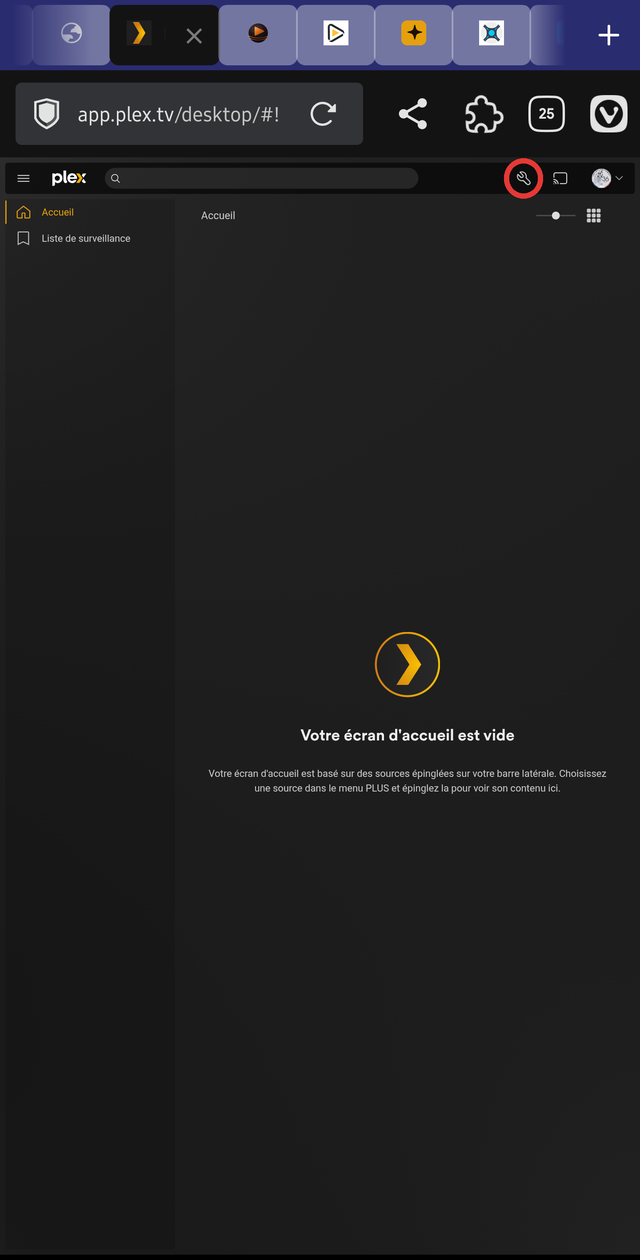
3Dans le menu de gauche, appuyez sur Compte.
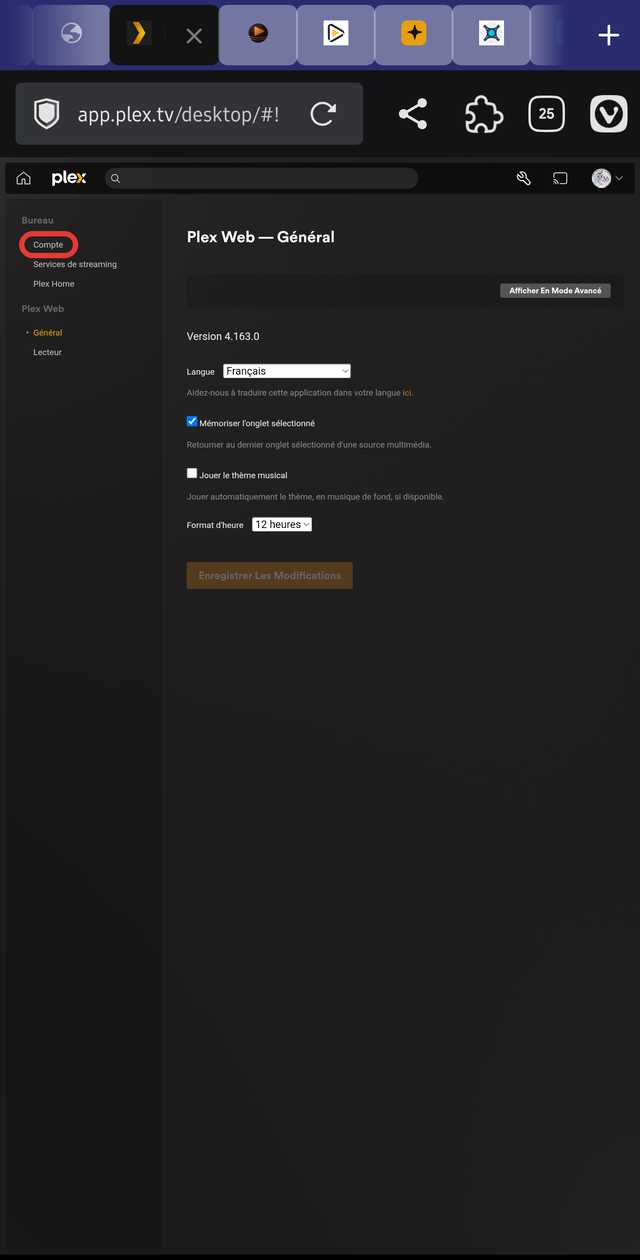
4Dans la partie Audio & sous-titres, appuyez sur Modifier.
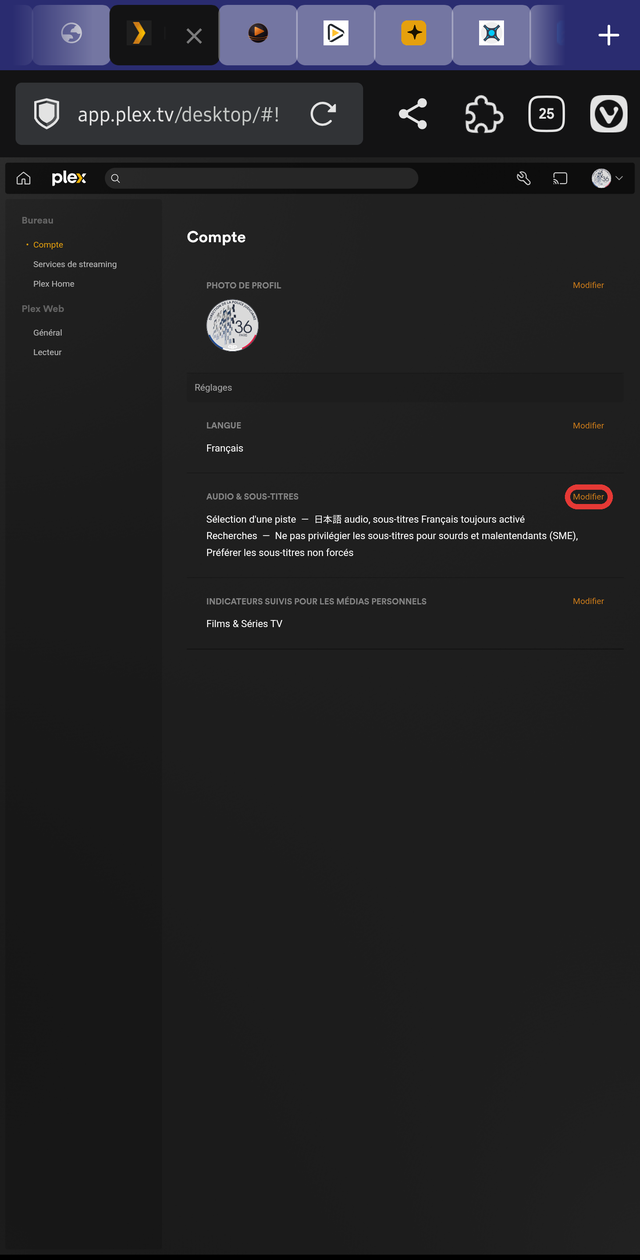
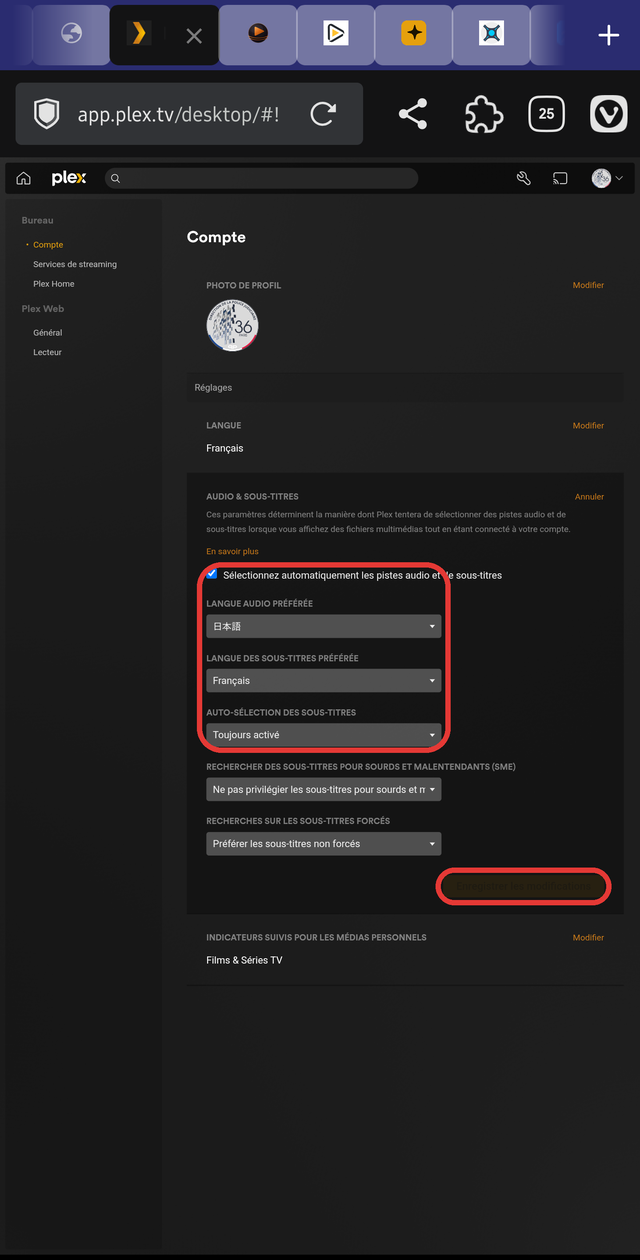
5Cochez Sélectionnez automatiquement les pistes audio et de sous-titres, puis choisissez :
- Langue audio préférée : la langue dans laquelle vous voulez regarder (par exemple Français pour la VF)
- Langue des sous-titres préférée : la langue des sous-titres
- Auto-sélection des sous-titres : Toujours activé si vous voulez toujours des sous-titres
Appuyez enfin sur Enregistrer les modifications.
✅ C'est tout ! Plex choisira désormais vos langues préférées automatiquement à chaque lecture.
↑ Haut de page